Shadowrocketの正規版かどうかは、検索順位や名前の類似性ではなく、具体的な製品ページで確認します。初めて購入する方、機種変更後に再インストールする方、インストール済みのアプリを確認したい方に向けて、3つの識別情報の確認方法、購入前に知っておきたい注意点、インストール後にアプリの識別と接続設定の問題を切り分ける方法を説明します。
3つの識別情報:開発者・アイコン・アプリID
先に結論を示します。対象製品はShadowrocket、開発者はShadow Launch Technology Limited、アプリIDは932747118です。同じApp Storeの製品ページでこれらの情報を確認してください。検索結果の表示順やタイトルの表記、紹介文に記載されたプロトコル名だけでは、製品を特定できません。
開発者名は製品の提供元を確認するため、公式アイコンは見た目で素早く見分けるため、アプリIDはリンク先の製品を特定するために使います。それぞれ役割が異なります。アイコンが似ている場合は開発者名を、名前が同じ場合はIDを確認し、見た目だけで購入を決めないでください。
結論:情報が一致しない場合は、購入をいったん中止
現在表示している製品ページを、当サイトの正規版確認ページに記載された3項目と照合してください。少しでも疑問があれば、ページの正当性を確認するまで、支払いやインストールを進めないでください。
App Storeで順番に確認する
以下では主にiPhoneとiPadのApp Storeを例に説明します。ストア内の項目名は、デバイスの言語やシステムの表示設定によって異なる場合があります。確認するのは検索候補や検索結果の概要ではなく、製品ページそのものです。購入済みの方も、同じアプリIDであることを確認してください。
-
App Storeを開く
App Storeを開き、Searchで
Shadowrocketと入力します。または、先に当サイトの正規版の確認・購入とインストール方法を開き、情報を確認してから掲載されているストアリンクを利用してください。 -
製品ページを開く
候補のアプリを選び、製品ページ全体を開きます。名称の下にある開発者情報とページ内の提供元情報を確認し、
Shadow Launch Technology Limitedと完全に一致することを確かめてください。検索結果一覧の省略された表示だけで判断しないでください。 -
アイコンを照合する
製品ページのアイコンを下記の公式アイコンと見比べ、白地に青紫の輪郭で描かれたロケットの全体的なデザインを確認します。アイコンは識別の補助として使い、開発者名とIDもあわせて確認してください。
-
リンクを確認する
製品ページの共有メニューからリンクをコピーし、ホスト名が
apps.apple.comか、製品パスにid932747118が含まれているかを確認します。言語や地域を示すパス表記だけで判断せず、数字のIDも確認してください。 -
購入内容を確認する
3項目が一致したら、価格、互換性、購入時の案内を確認し、App Storeで購入・インストールします。システム要件、互換性、購入対象の範囲はApp Storeの製品ページの表示に従ってください。
リンクを確認するときは、ページタイトルに記載された文字列ではなく、実際のホスト名とパスを確認してください。リンク先が確認できない中間ページを経由する場合は、そのまま進める必要はありません。当サイトの正規版確認ページに戻り、対象のストア製品ページを開き直してください。
公式アイコンの使い方:識別の補助として使い、単独で判断しない
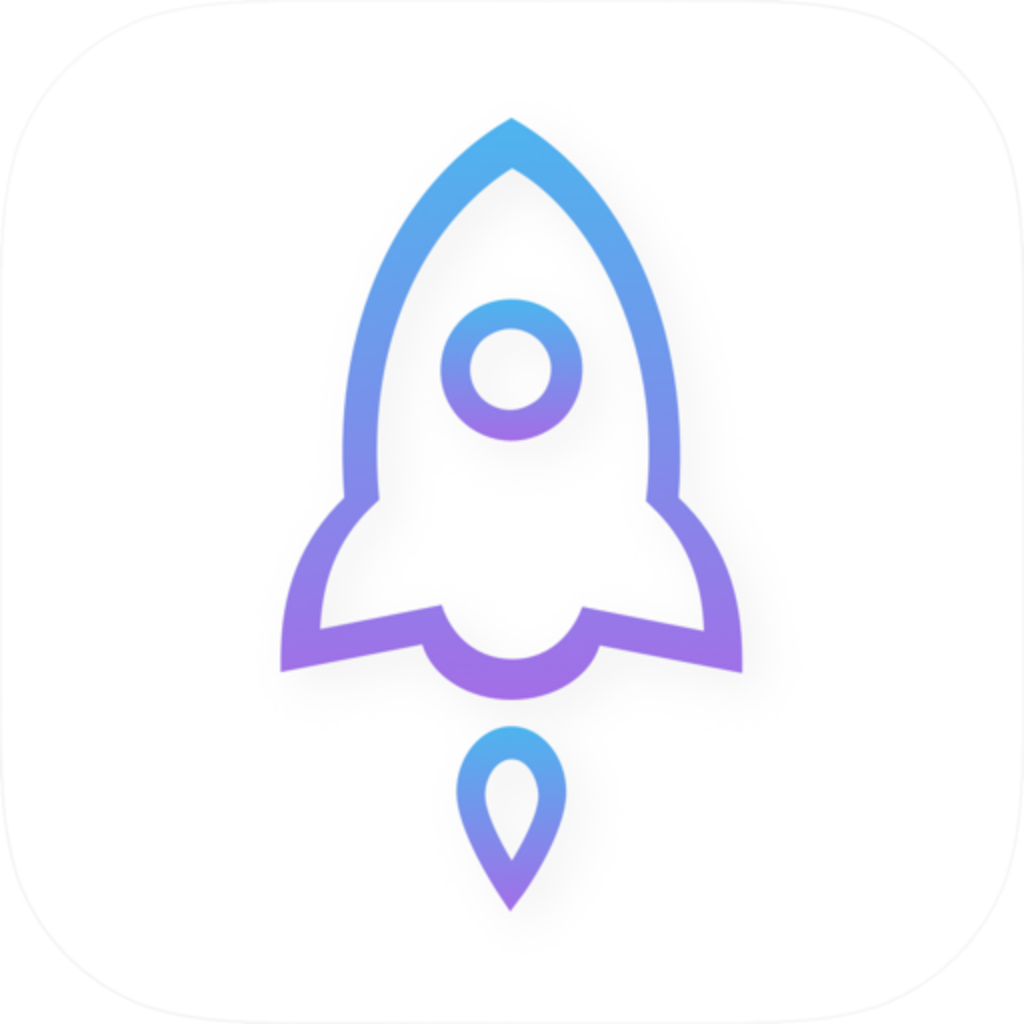
アイコンは最初の確認に役立ちますが、それだけで購入を決めることはできません。似たロケットの輪郭や背景色、タイトルに添えられた別称だけでは、同じ製品だとは確認できません。検索結果のサムネイルだけで判断せず、まず製品の詳細ページを開いてください。
- 名称を確認:正式名称が
Shadowrocketであることを確認し、紹介文に含まれるキーワードと混同しないでください。 - 開発者を確認:
Shadow Launch Technology Limitedの正式名称を最後まで確認し、単語の一部が一致するだけで同じ提供元だと判断しないでください。 - IDを確認:対象のアプリIDは
932747118です。価格やバージョン番号、購入証明の番号ではありません。 - 製品ページを確認:購入する製品ページそのもので照合してください。別のページのアイコンを、購入対象の正当性の根拠にしてはいけません。
評価、レビュー数、検索順位は変動するため、3項目の確認に代わるものではありません。検索結果の上位に表示されていても、詳細を開いて確認してください。現在のページに購入済みと表示されている場合も、その購入記録が対象のアプリに紐づいていることを確かめてください。
購入前に確認:アプリの買い切りと既存サービスは別
ShadowrocketはApp Storeで販売されるクローズドソースの商用アプリで、購入は一度限りです。アプリの買い切りと回線プランは別です。購入するとアプリを利用できるようになります。接続に必要なサーバー情報やサブスクリプションは、ユーザーが利用中のサービスで用意してください。購入前にこの2つを区別すると、ストアでの支払いと、その後の接続状況を混同せずに済みます。
| 確認項目 | 具体的な確認方法 | 確認時のポイント |
|---|---|---|
| 製品の識別 | 開発者の正式名称、公式アイコン、ID 932747118 | 購入する製品が対象のものか確認する |
| 価格と支払い | 現在のApp Store製品ページと購入確認画面を確認する | 実際に表示される通貨と金額を確認する |
| デバイスの対応状況 | 製品ページの互換性欄を確認する | システム要件と購入対象の範囲はApp Storeの製品ページの表示に従う |
| 接続情報 | 利用可能なサーバー情報またはサブスクリプションを自分で用意しているか確認する | アプリの購入とサービスの有効期間は別々に管理される |
主な対応デバイスはiPhoneとiPadです。Mac、Apple TV、Apple Visionの互換性についても、同じApp Store製品ページで確認してください。あるデバイスにインストールできるからといって、すべてのデバイスで要件を満たすとは限りません。また、買い切りによって既存サービスの有効期間が延長されるわけではありません。
機種変更後は、購入時に使用したApple AccountでApp Storeの購入済み項目を確認し、Shadowrocketの製品ページを開いてください。購入記録が見つからない場合は、現在のアカウントの購入履歴とページのアプリIDを確認します。同名の検索結果が表示されたからといって、すぐに再購入しないでください。
インストール後の確認:画面設定は正規版確認の代わりにならない
起動後にHome、Config、Settingsなどの画面表示が見えても、操作箇所を探す手がかりにはなる一方、アプリの正当性を証明するものではありません。まずApp Storeで製品を確認し、その後、ユーザーが用意したサーバーやサブスクリプションを設定してください。接続できない場合は、通常、設定値やネットワーク、ルーティングを確認します。「Webページが開けない」というだけで、別のアプリをインストールしたと判断することはできません。
たとえば、利用中のサブスクリプションはHome右上の「+」→ Type → Subscribeから追加できます。画面の案内に従って自分のサブスクリプションURLを入力し、保存してください。サブスクリプションには機密性の高いアクセス情報が含まれるため、問題を調べる際はURL全体やトークンを隠してください。その後、Homeに想定した項目が表示されていることを確認し、Global Routingの設定も確認します。
Config
推奨現在選択している設定に従ってトラフィックを処理します。実際の経路はルールとポリシーによって決まります。たとえばDOMAIN-SUFFIXはドメインのサフィックスに一致し、FINALは先行するルールに一致しなかった場合の処理を指定します。Configを「すべての通信から最速の回線を自動選択する機能」と捉えないでください。
適しています:利用可能な設定があり、ルールに基づいて日常的に通信を振り分けたい場合。
Proxy
クライアントが処理するトラフィックをプロキシ経由で通信させます。一時的にConfigと切り替えて接続結果を比べると、ルールが問題に関係しているか判断する手がかりになります。モードを切り替えても、誤ったサーバーアドレス、ポート、認証情報は修正されません。
適しています:利用可能なサーバーがあり、ルールによる振り分けを一時的に切り分けたい場合。
Direct
クライアントが処理するトラフィックを直接接続で通信させます。対象へのアクセスに既存サービスが必要な場合、Directで接続できなくてもアプリの正当性に問題があるとは限りません。
適しています:ローカルネットワークからの直接接続を比較し、問題のあるレイヤーを特定したい場合。
上記の比較で変わるのはルーティング設定だけで、正規版かどうかを判断する条件ではありません。Global RoutingでSceneを使用している場合は、該当するシーンの設定も確認してください。モードごとの接続結果の違いを、製品の違いと混同しないでください。自動接続を有効にする前に、Settings → On Demandを開き、ネットワーク条件と接続動作が自分の利用方法に合っているか確認してください。
よくある質問:同名アプリ、再インストール、接続できない場合
検索結果の一番上が正規版ですか?
検索順位では判断できません。該当する結果の製品ページを開き、開発者名「Shadow Launch Technology Limited」、公式アイコン、アプリID「932747118」を確認してください。情報が一致しない場合は、当サイトの正規版確認ページに戻って正しいページを開き直し、現在のページでは購入を進めないでください。
アプリ名は同じですが、開発者が異なる場合はどうすればよいですか?
まず支払いを中止してください。同名でも同じ製品とは限りません。開発者の正式名称とアプリIDを照合してください。また、紹介文に引用された名称ではなく、アプリ自体の開発者情報を確認してください。
以前購入したのに、なぜ再び価格が表示されるのですか?
現在App Storeで使用しているApple Account、購入履歴、製品IDを確認し、同じアプリを開いているか確かめてください。それでも一致しない場合は、App Storeが提供する購入サポートから購入記録を確認し、重複購入は控えてください。
インストール後にサーバーが表示されません。別のアプリを入れてしまったのでしょうか?
Homeの一覧が空でも、正規版かどうかは判断できません。まずApp Storeに戻ってアプリを確認し、その後、自分が利用できるサブスクリプションまたはサーバー情報を使って項目を追加してください。アプリを購入しても、サービス情報が自動で入力されることはありません。
3項目は一致していますが、接続後にWebページを開けません。どうすればよいですか?
まずHomeで選択しているサーバーまたはサブスクリプションが有効か確認し、次にGlobal Routingの現在のモード、Configで選択している設定、デバイスのネットワークを確認してください。具体的なエラー内容を控え、当サイトのトラブル解決ページで接続の問題を調べてください。アプリを何度も購入し直す必要はありません。
最後に、もう一度確認しましょう。製品の識別はストアページの情報で、購入状況は購入履歴で、接続状況は利用中のサービスと実際の設定で確認します。問題を分けて対処すれば、確認すべきページや設定項目を絞り込めます。続けて確認する場合は、トラブル対処を読むか、はじめにを参考に初期設定を行ってください。